Hoe je de nozzlemaat van je 3D-printer kunt controleren
De spuitmondgrootte van een 3D-printer is cruciaal voor de printkwaliteit. Een juiste spuitmondgrootte zorgt ervoor dat geprinte onderdelen de juiste details en afmetingen hebben. Er zijn verschillende manieren om de spuitmondgrootte te controleren, bijvoorbeeld met behulp van markeringen, meetinstrumenten en testprints.
Zo controleer je de nozzlemaat
Kijk naar de markering op de nozzle
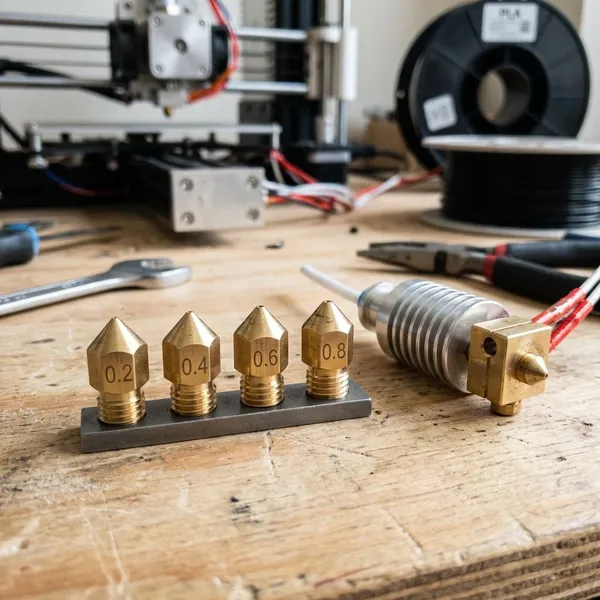
De meeste nozzles hebben een markering die aangeeft welke maat ze hebben. Deze markering kan een klein cijfer of een code zijn, bijvoorbeeld "0.4" voor een nozzle van 0,4 mm. Dit is vaak de snelste manier om de maat te controleren. Houd de nozzle goed in het licht om de markering duidelijk te zien.
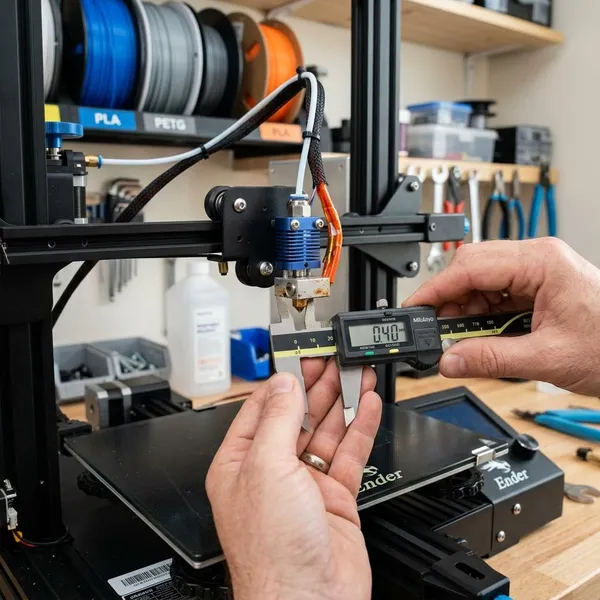
Meet de opening met een naald of schuifmaat
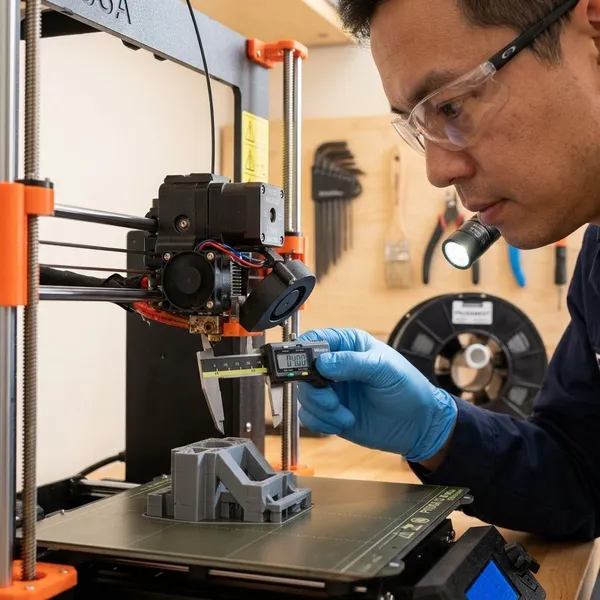
Als er geen markering zichtbaar is, kun je de opening van de nozzle meten. Dit kun je doen met een naald of een schuifmaat. De naald moet precies door de opening passen. Als dat niet het geval is, kun je de maat van de nozzle inschatten door een schuifmaat te gebruiken om de diameter van de opening te meten.
Controleer de ingestelde maat in je slicer
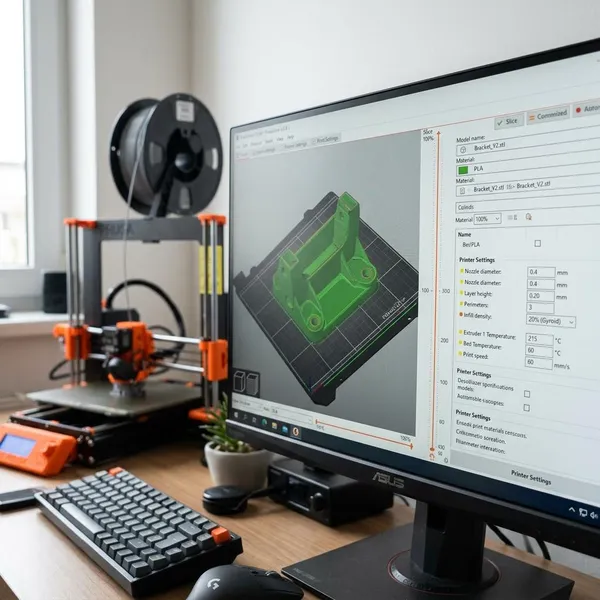
Je slicer software is ook een goede bron voor het controleren van de nozzlemaat. De instellingen voor je printer bevatten vaak de nozzlemaat die je hebt geselecteerd voor het huidige project. Dit is vooral handig als je een nozzle hebt die niet gemakkelijk te meten is of geen markering heeft.
Wat je kunt doen als de maat nergens staat
Als je geen markering kunt vinden of als je met een onbekende nozzle werkt, zijn er toch manieren om de maat te achterhalen. Hier zijn enkele handige tips.
Vergelijk de nozzle met een bekende maat
Een eenvoudige manier om de maat te achterhalen, is door de nozzle te vergelijken met een andere waarvan je zeker weet dat je de maat kent. Dit kun je bijvoorbeeld doen met een setje van verschillende nozzles die je hebt liggen. Plaats de onbekende nozzle naast een die je al hebt gemeten en vergelijk de grootte visueel.
Gebruik een testprint om de maat te schatten
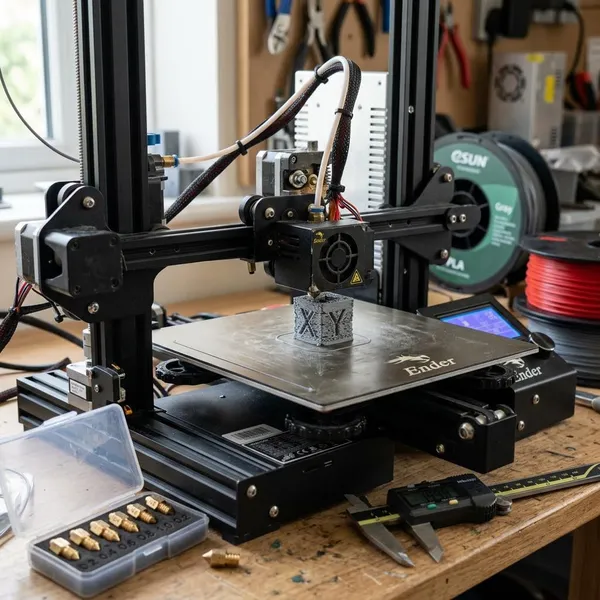
Een andere manier om de nozzlemaat te schatten, is door een testprint te maken. Print een object met fijne details en kijk hoe de lijnen eruitzien. Als de lijnen te breed of te smal zijn, weet je dat je met een grotere of kleinere nozzle werkt dan je had verwacht. Pas je instellingen aan en probeer het opnieuw totdat je de juiste maat hebt gevonden.
Zo merk je dat de nozzlemaat niet klopt
Als je merkt dat je prints niet de gewenste resultaten opleveren, kan dit komen door een onjuiste nozzlemaat. Hier zijn enkele tekenen dat je nozzlemaat mogelijk niet goed is.
Lijnen worden breder of smaller dan verwacht
Een van de meest voorkomende tekenen van een verkeerde nozzlemaat is dat de lijnen breder of smaller zijn dan wat je had ingesteld. Dit komt doordat de nozzle niet de juiste hoeveelheid materiaal extrudeert. Als je een te grote nozzle gebruikt, worden de lijnen breder, terwijl een te kleine nozzle juist zorgt voor te smalle lijnen.
Details missen scherpte
Een andere aanwijzing dat de nozzlemaat niet klopt, is wanneer de details in je print niet scherp genoeg zijn. Een te grote nozzle kan ervoor zorgen dat fijne details worden uitgevlakt of vervaagd, terwijl een te kleine nozzle mogelijk niet genoeg materiaal aanbrengt om de print goed te vullen.
De printtijd en laagopbouw wijken af
De tijd die een print nodig heeft en de opbouw van de lagen kunnen ook beïnvloed worden door de nozzlemaat. Als je nozzle te klein is, kan de printtijd langer zijn omdat er minder materiaal per laag wordt extrudeerd. Omgekeerd kan een te grote nozzle de printtijd verkorten, maar dit kan ten koste gaan van de kwaliteit.
Veelgebruikte nozzlematen en wanneer je ze kiest
Er zijn verschillende soorten nozzles die je kunt gebruiken, afhankelijk van het type print dat je wilt maken. Hier zijn de meest populaire maten en de situaties waarin ze het beste werken.
0,2 mm voor fijne details
Als je prints maakt die veel kleine details vereisen, zoals sieraden of kleine figuren, dan is een 0,2 mm nozzle ideaal. Dit formaat zorgt ervoor dat je fijne lijnen en scherpe details kunt printen, hoewel het printen met deze nozzle wel langer duurt.
0,4 mm als standaardmaat
De 0,4 mm nozzle is de standaardmaat die het meeste wordt gebruikt voor algemene prints. Deze maat biedt een goed evenwicht tussen snelheid en detail en is geschikt voor de meeste 3D-printprojecten. Als je twijfelt over welke nozzle te kiezen, is de 0,4 mm een veilige keuze.
0,6 mm en groter voor sneller printen
Als je snel grotere objecten wilt printen zonder in te boeten op de sterkte van je print, dan is een grotere nozzle zoals de 0,6 mm een goede keuze. Dit formaat laat je meer materiaal per laag extruderen, wat de printtijd aanzienlijk verkort. Het is echter niet ideaal voor het printen van fijne details.
Waar je op moet letten in je slicer
Je slicer software speelt een cruciale rol in het bepalen van de printkwaliteit. Hier zijn een paar dingen waar je op moet letten bij het instellen van je nozzlemaat in de slicer.
Nozzlemaat en lijnbreedte moeten passen
Zorg ervoor dat de lijnbreedte die je hebt ingesteld in je slicer overeenkomt met de nozzlemaat die je gebruikt. Als de lijnbreedte te klein is voor de nozzlemaat, kan de extrusie onregelmatig zijn. Dit kan leiden tot een onvolledige print of problemen met de hechting van de lagen.
Laaghoogte afstemmen op de nozzle
De laaghoogte in je slicer moet ook in verhouding staan tot de nozzlemaat. Een grotere nozzle kan niet goed werken met een te kleine laaghoogte, omdat het materiaal dan niet goed kan worden geëxtrudeerd. Dit kan resulteren in onvolledige of slordige prints. Zorg ervoor dat je de juiste verhouding gebruikt voor optimale resultaten.
Conclusie
Het controleren van de nozzlemaat van je 3D-printer is essentieel voor het verkrijgen van de gewenste printkwaliteit. Of je nu een markering op de nozzle vindt, de maat met een schuifmaat meet, of een testprint maakt, er zijn verschillende manieren om de juiste maat te bepalen. Het kiezen van de juiste nozzle voor jouw project zorgt ervoor dat je prints scherp, gedetailleerd en op tijd zijn.